
Mac mini 购买心路历程 与 一周使用小结
之前,也没想到自己会用上 Mac 吧。大学在长春的时候,一有空就去商场里摆弄店里的 Macbook 那些设备,可能只是触控板与内置键盘的体验吧,总感觉 macOS 的红绿灯(没有 Windows 那样直接把鼠标甩到右上角就可以盲狙关闭按钮的爽快感),以及屏幕利用效率方面,不是深得我心,况且那时的我也没有上 Mac 的预算。
前一阵子一边看着存储涨价,一边想着要犒劳一下自己(直到现在才感觉到把预算砸到路费,去坐飞机找网友玩,沉没成本非常大,不理智的同时还会让自己心情持续沉沦可能和大家活在不同的世界有关吧,还不如把预算砸到实物,砸到能摸得到的东西上)。
先是想着提升下自己的游戏帧率吧。目前用的 4060 跑着 2K 的分辨率,想搞个 5070ti 来玩玩,毕竟是有 16G 显存的卡,并且手头的电源也能带得动(手头专门为了给升级显卡留余量,备了 850W 的模组电源,还带风扇自动启停买这个也有静音需求在吧)。但之前的好价一去不复返,普遍差不多的,都要七千多,也没了去年的好价。
然后三道那边的群友,推荐我看看 9070/XT,也有 16G 显存,价格也便宜很多很多,光栅性能也比 5070ti 强,至于 DLSS 的方面,可以用 OptiScaler 来将不支持 FSR4 的游戏从 DLSS 转译到 FSR4,而且还有签名驱动,不用担心反作弊的问题。但过了几天之后,生化危机安魂曲发布了,N 卡独占的路径追踪直接给了 A 卡当头一棒。
综合其他信息源吧,仔细考量了一下,至少现在还是一直是 2K 的屏幕的,4060 也应该够用了,而且本人因为严重晕 3D 的原因,几乎所有游戏都是开着窗口模式玩的,实际渲染的分辨率都不足 2K,然后升级显卡的想法就暂时搁置了。
然后,偶然间看到了 Mac mini 的内容。心头一动,想着自己正好缺个 macOS 的开发环境,再加上前一阵子装了 Debian 的双系统的实际体验并不好(比如说,Wayland 的应用还是少,XWayland 的作用还是有限,N 卡驱动在 Linux 系统上的各种问题,以及各种需要各种折腾的内容,实在是费心),再叠加目前的存储涨价,显得果子的设备的存储的价格反倒显得良心一些。再再就是最近都在炒 OpenClaw 这种东西,很多不理智的购买还是很多的,加剧购买难度(最近国内推 OpenClaw 推的实在是有点发邪了,也让不该用、没能力用这些的人去接触到了这些大多数人都把控不好的工具)。
以后如果真的想用 Mac 的话,万一弄不到,或者是存储价格继续变态下去,那就真的没有边际了。看着价格合适,在某补贴下了丐版 M4 的 Mac mini(16 + 256G)的版本,花费 3099 RMB。
为什么没去买 Macbook
目前没有笔记本的使用需求,即使是买回来,大概率也是合盖使用,反倒是浪费了那块素质非常优秀的屏幕与触控板。等到真正有笔记本的使用需求的时候,再去买,也不迟,况且现在 M5 芯片的林林总总的设备也都发布了。
硬件方面
显示上,和 Win 主机共用同一套主屏与副屏。两台电脑因为不会同时开机,所以说一般就是开哪台,两个屏幕就显示哪个设备的画面,不用去手动切换,就很方便。
因为主屏只有一个 DP 接口,DP 接口给了 Win 主机,于是买了根 HDMI 2.1 的线,接了上去(虽说自己的屏幕不是 2.1 的,但也能跑满 2K 144Hz 的规格,算是给自己换屏战未来了吧)。
因为 macOS 在 4K 及以上的屏幕才有原生 HiDPI 支持,所以需要用一下 GitHub 上的小脚本来启用一下我这块 2K 屏的 HiDPI,来让缩放达到舒适程度的同时,画面渲染依旧保持锐利清晰。
副屏,就是个 16 寸的便携屏竖起来,1080P60Hz 的,屏幕本身有一个 Mini-HDMI 的接口(给 Win 主机了),此外还支持 C 口的一线通,便携屏厂家还送了根双 C 线,虽说不知道这线是什么规格的,但是很粗,直接插上之后就亮了,而且也能跑满。
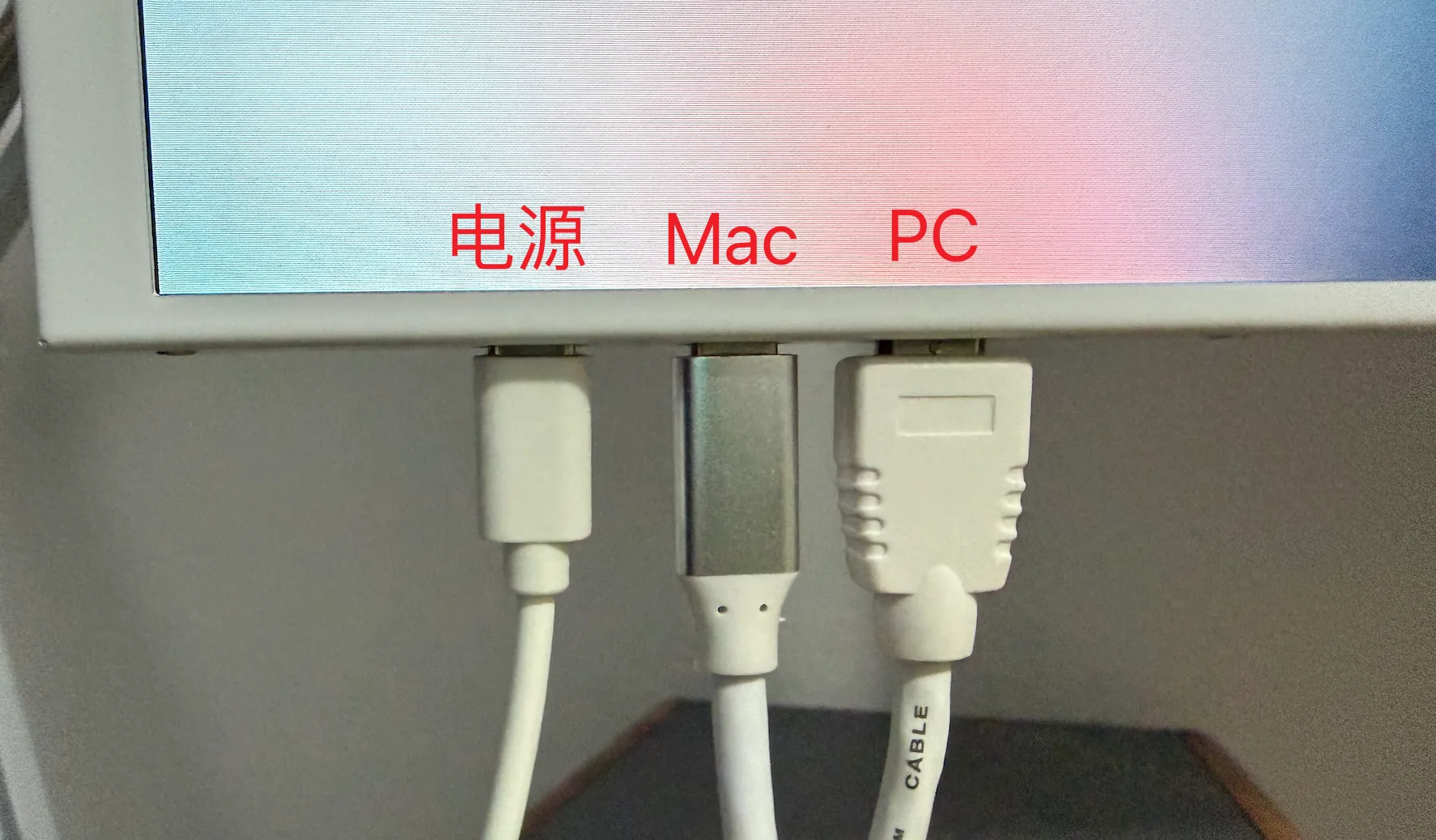
更优雅一点的话,应该买个那种 90 度的弯头接上的,这样线缆都能到后面,会更优雅一些。
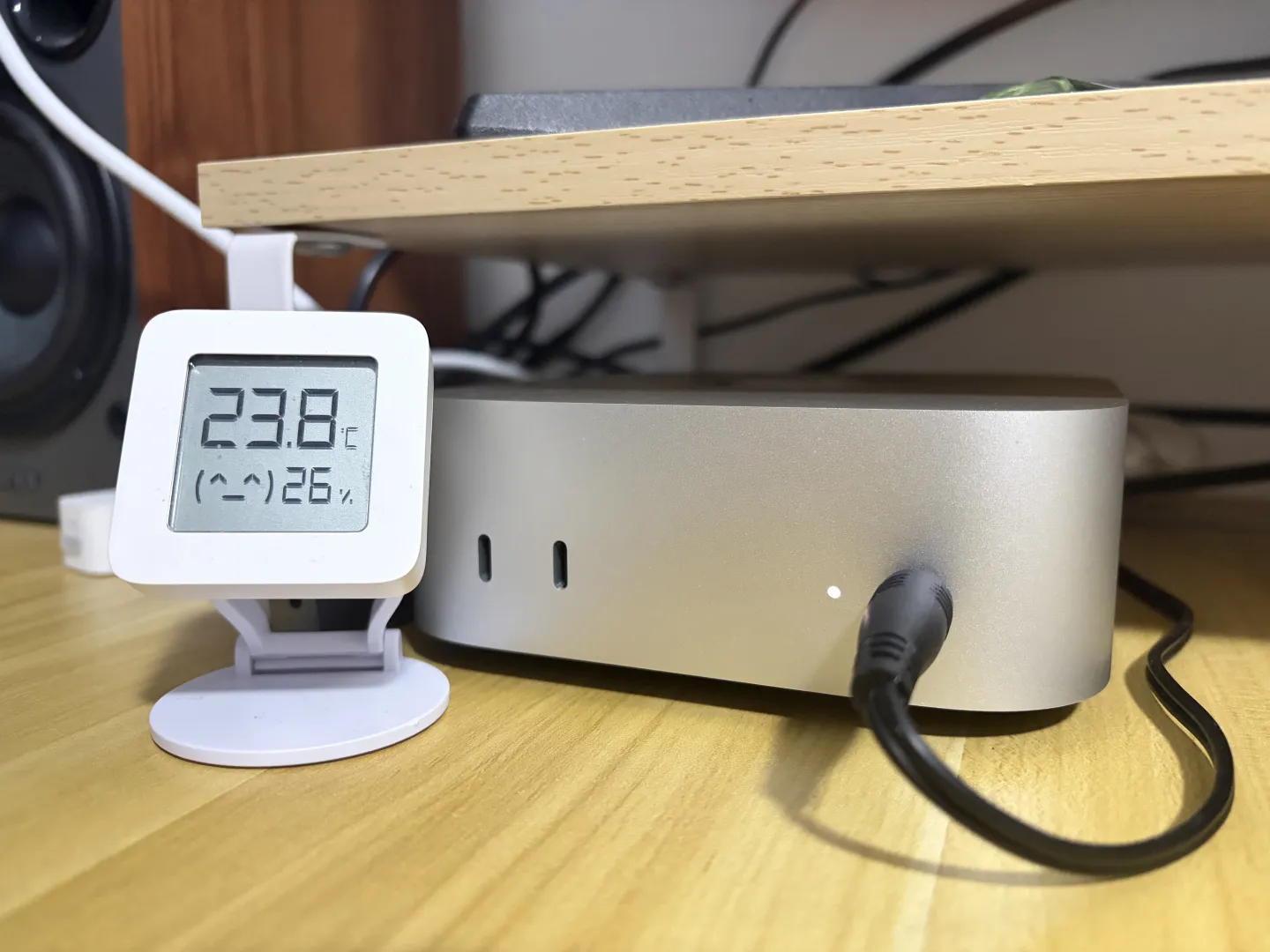
音频上,为了能利用上机器的 3.5mm 接口,不想再挂个小尾巴或者是拓展坞(因为感觉这 3.5mm 接口的输出素质还算是可以了,接个小尾巴倒是显得很傻的样子,除非买个更好的,但这样的话就本末倒置了),不得已,只能把音箱的 3.5mm 接口插在机器的前面。虽说有点不优雅吧,但对比与桌上另外几坨乱糟糟的线缆来说,就显得不那么突兀了。
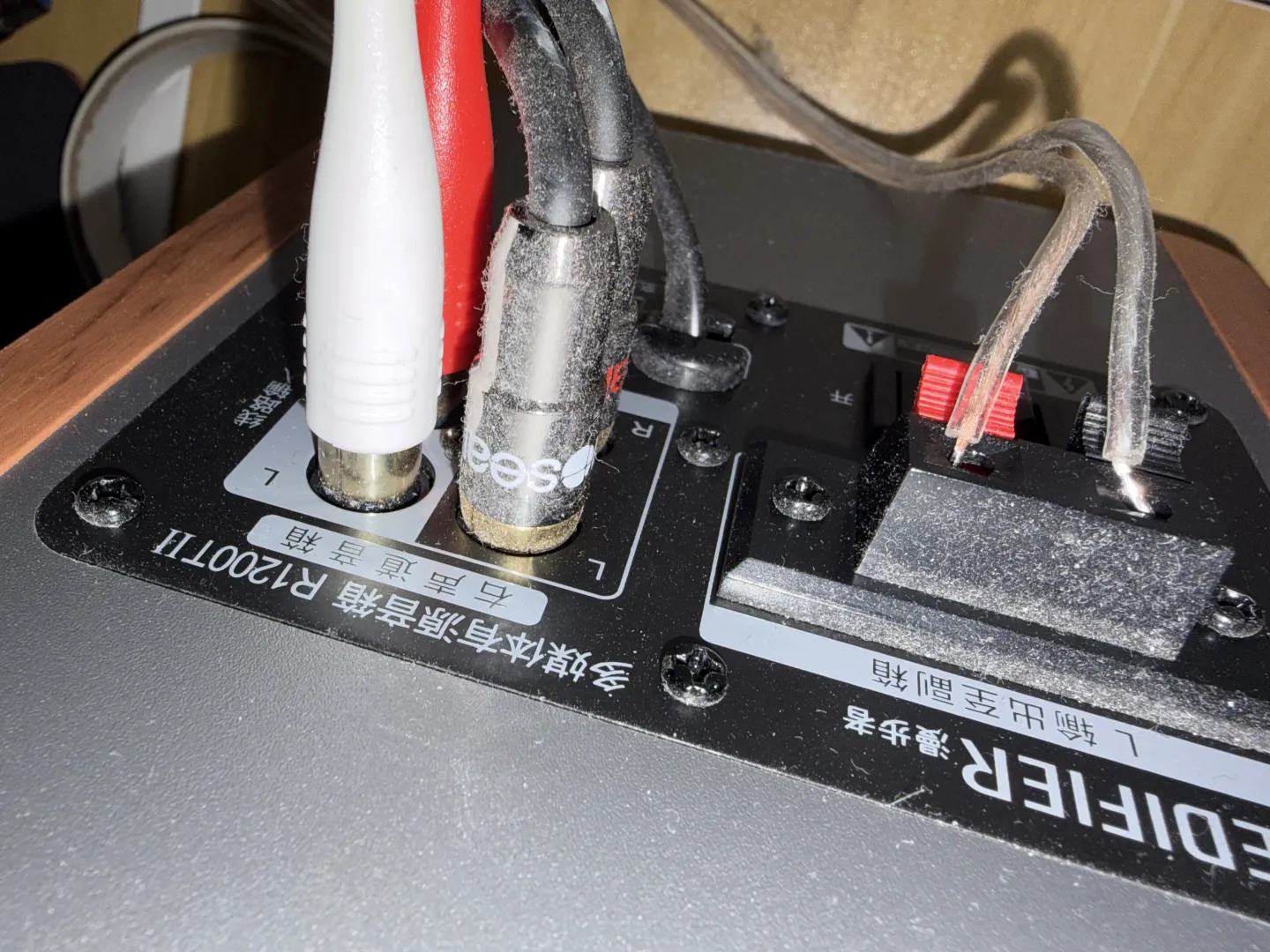
而且,自己的音箱,也是支持双信号源输入的,直接分两路,一路去 Win 主机,一路给 Mac,这方面直接省心了太多。
输入方面,直接是两个拓展坞解决的,白色的拓展坞是从 Win 主机后 I/O 面板上拉出来的,黑色的拓展坞是从 Mac 背面的 C 口引出来的。两个拓展坞只能插 USB3.0 的设备,毕竟对拓展坞方面,没有其他的要求,然后就按照自己的需求从简了。
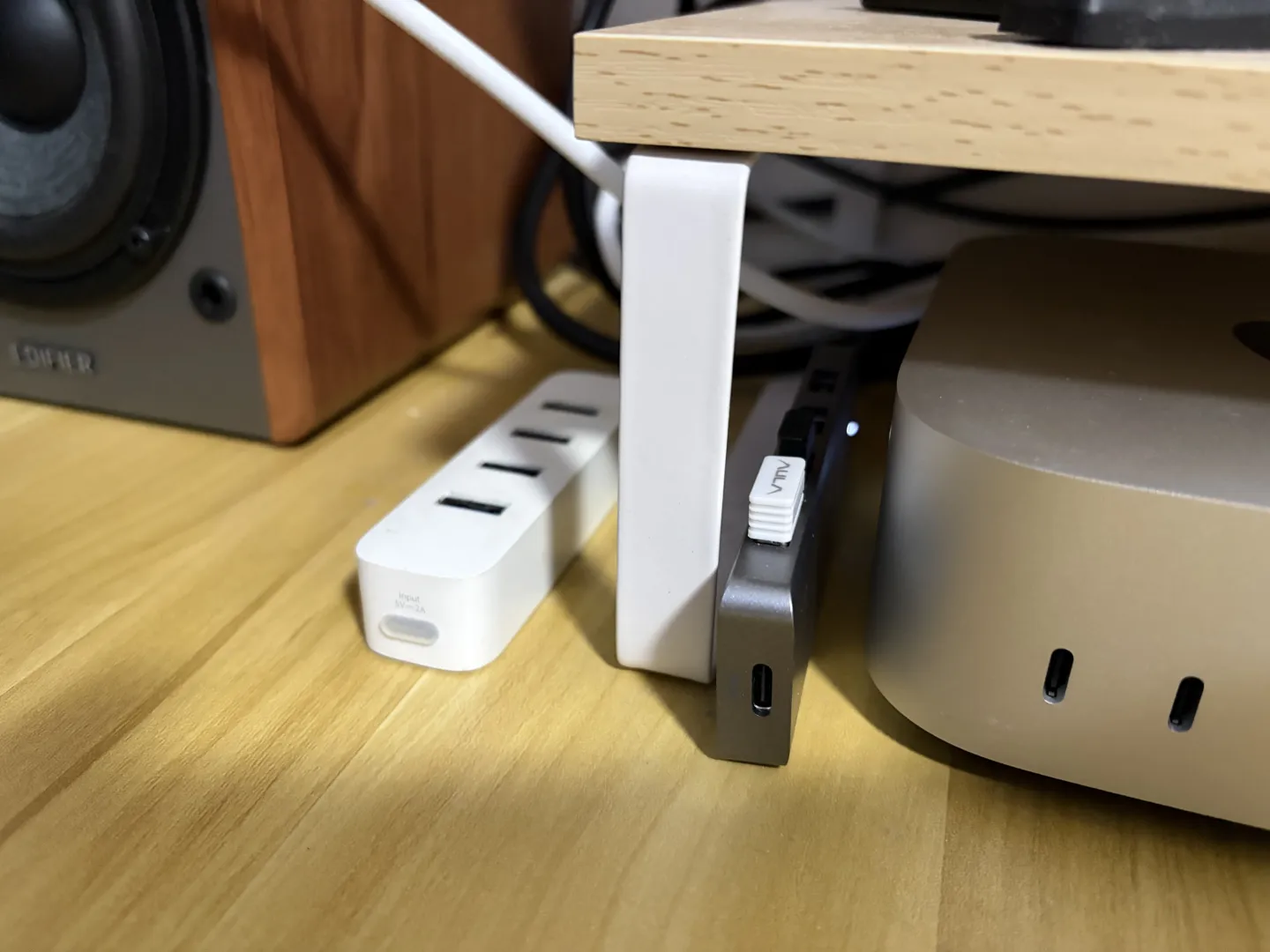
需要用 Win 主机的时候,把键鼠的接收器挪到白色拓展坞上,需要用 Mac 的时候,直接把俩接收器挪回来。
然后随时切一下键盘的输入模式(切换 Win / Mac 模式,主要就是对调 Win 键和 Alt 键的位置,使与 Mac 键位对应),就基本上差不多了。
但我这个键盘有个坑,调到 Mac 模式后,F 区默认是媒体功能键,一开始我以为 Mac 本身就是如此的,结果翻了键盘的说明书后,才知道要按键盘的 Fn 键,再按 F 区的按键,才是原本 F 区的功能,而且这个还无法更改(和键盘客服确认过,如果像按下去直接就是本来的 F 区键的功能,需要在 Mac 下用 Win 模式,但这样 Cmd 键是反的...巨蛋疼),因为这键盘上的 Fn 键是键盘的私有键,不是 Mac 键盘自带的那种可以映射到 macOS 里的 Fn 键盘,存粹这个按键只能给这个键盘本身调整功能用的。
软件方面
目前安装的软件如下:
- Snipaste:截图工具,跨平台的,存粹就是在 Win 那边用顺手了,能取色,能贴图,非常方便。
- Mos:鼠标平滑滚动工具。建议只开启平滑滚动功能,滚轮反转的功能强烈建议通过系统设置里,关闭“自然滚动”来实现,这样会稳定非常非常非常多,而且在投屏 iPhone 的时候也不会出现奇奇怪怪的问题。
- Stats:任务栏里显示网络状态、性能占用情况,平替 Win 那边的 TrafficMonitor。
- Homebrew:macOS 的包管理工具,不必多说。
- Mole:垃圾清理用的命令行小工具,直接替代收费的 CleanMyMac X 和之前出过事故的柠檬清理。
- VS Code:无须多言,
微软大战代码。 - TRAE:Vibe Coding 的 IDE(虽说感觉自己更应该用用 Cursor 之类的东西的,但是需求实在是小,而且自己本行也不是程序员,花这份钱感觉不值得)。
- 只能小范围享受的某网络软件。

使用感受
虽说 Mac 的输入方式和 Windows 肯定是有一些区别的吧,但还是有相通之处的。比如说 Windows 那边常见的 Ctrl 键,对应 Mac 这边就是 Cmd 键,在此基础上 Cmd + W(关闭标签),Cmd + Q(退出软件),Cmd + R(刷新窗口)这三个,会用的比较多,实际过渡下来,没什么大障碍,反倒是上班的时候在单位里会经常犯傻,按了 Alt + C,Alt + V 之后看着没反应,才想着自己是用 Windows 在码字(在家里用 Mac 的时候,则是相反的情况,就像你用习惯了 Xbox 手柄的键位,又去适应 Switch 手柄的键位一样)。
非说不习惯的,当然还是中英文混合输入的场景,有点别扭。Windows 那边只需要按一下 Shift 就可以,Mac 这边要按大小写键才可以切换中英文(大小写功能需要长按大小写键才是)。
虽说都是只需要点击一下吧,但是面对了十几年的输入习惯,真的不好改,越忙,越容易按错。但,应该能慢慢适应慢慢习惯吧,需要过程。
前几天,还在 Mac 下发现了一些站点前端的渲染问题,还有一些林林总总的和 Windows 那边不一样的地方,基本上也都留意到了。而且,在 Mac 下的开发体验,确实是比 Windows 那边要好上很多,而且也足够优雅(文件管理方面,而且还有包管理器,虽说 Windows 那边有 Winget,但是发展时间还是太短),不会显得乱乱的。
Mac 这边,会成为我的主力系统。相比于 Windows,运行听不到风扇噪声,也不会待机状态下风扇莫名转起来,就很安静,对于我这种对噪声敏感的人很友好。况且 Mac 这边除了游戏之外的需求,基本上都能满足我的需求。
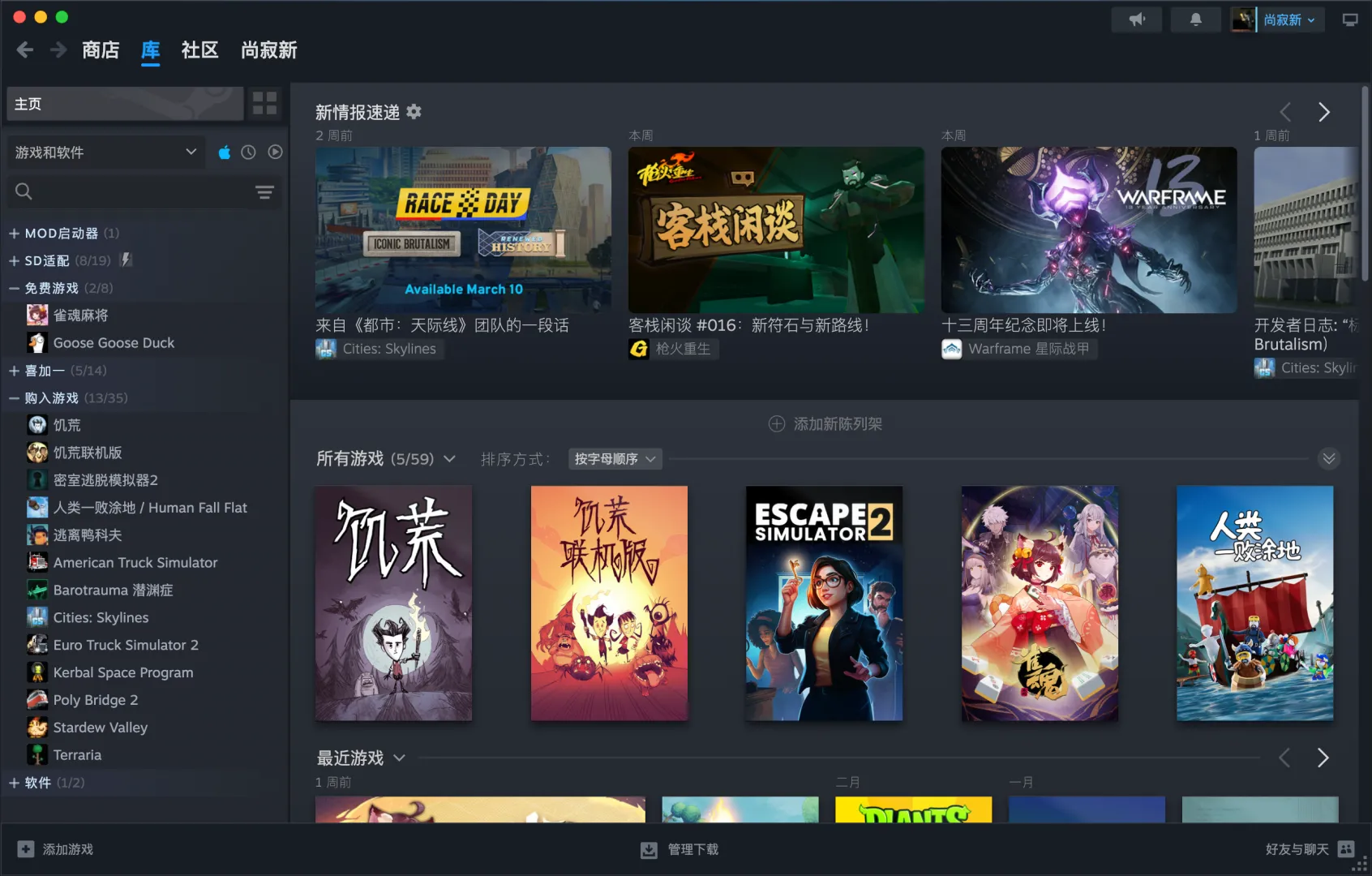
也有可能是我本身玩游戏比较少的原因吧,基本上到 Mac 这边之后,库里就没什么能玩的游戏了。但自己也已经电子 ED 了,也不玩什么了,有玩游戏的需求,直接 Windows 开机即可。
总之,这几天使用下来的体验还是非常棒的,以后也会一直用下去。等到存储市场变得阳间的时候,直接梭哈一块华强北 1T 或者是 2T 的硬盘直接换上去,直接大大的续上一波,就完美更多了。
昨天用ai跑代码,跑半天发现卡住了,我以为是电脑配置太老了卡死了,于是打着睡一觉就好了的原则把电脑关机了.第二天起来还是不行,经过DeepSeek的一顿拷打,得出来的结论是硬盘坏了,想起还有一块备用的换上重装系统后确实可以了,那张坏硬盘格式化都不行应该是没救了...
啊这…硬盘这东西应该不会这么轻易坏掉啊,除非你要么拿去挖矿了,要么就是拿去玩某游戏了吧。
而且现在硬盘这价格,要换的话肉疼死,直接一个高位进场的走
Snipaste不能小范围使用,应该广而告之,真是非常好用的截图工具,我用好几年了。
是这样的,免费版的功能对于我而言完全够用了,而且很多时候要批注画箭头打文字什么的,甚至都可以省去打开 ps 的麻烦
恭喜成为尊贵的MAC用户!
当时买家用电脑的时候就考虑的非常不周到...当时只想到了工作需求只能是windows,就买了个一万三的一体机...现在是真的后悔,就应该买个显示器,至于连什么后续都是可以换的嘛...现在除非把它扔了,想闲鱼都发货费劲...
一体机,最鸡肋的东西,集合了笔电的缺点与台式的缺点于一身的设备
推荐下 EServer 软件 本地php环境
确实也折腾了下PHP环境吧,先是用的PHPStorm,但是八国联军预付费版小工具没用明白(可能是PHPStorm版本太新了的原因吧?),然后就暂时搁置了一下。然后还装了个类似EServer的工具,装好之后发现好像还需要更多配置,Nginx都是灰的根本点不动,听了别人的建议之后,还是决定先放弃在macOS上搞PHP的东西了。博客这块我直接在线上改,就不弄本地环境了,然后我另一个手搓的PHP项目,打算改Vue+Vite了,至少还能现代化一些(具体什么时候动工就不知道了,懒癌发作)
我也感觉弄了 mac 之后,windows 就回不去了,至少在最近一直用AI Vibe Coding 的情况下
扩容虽然也是一个省钱的小技巧,但我还是觉得不如添点上nas,我也是最近入手的丐版m4mini(现在购买如同49入国军),况且还没你便宜,我哭了。
NAS感觉目前还是用不到的,而且现在存储的需求已经被移动硬盘解决了,而且现在存储的价格硬上NAS也是不明智的。我这台mini主要就是当开发机了,再就是临时搞点什么东西不想开Windows那台就直接用上
蛮喜欢 新款 MAC mimi 的,一直想买个,可惜大量的 EXCEL 工作,逼得自己最后选了 零刻