
高位入场买了个 Steam Deck OLED
馋 Steam Deck 好久了,但一直没下定决心去买。眼看着涨价,而且最近还有消息说 Value 要接着涨价,于是一咬牙便在某补贴以 4600+ 的价格入了个 512G 版(血亏)。
为什么不买 3400+ 的 256G LCD 版?别问,问就是怕后悔。说是 OLED 版比 LCD 版的散热大改进,芯片制程小改进,而且刷新率从 60Hz 升到了 90Hz,风扇的声音也比 LCD 的小,肩键的设计问题也有改进。
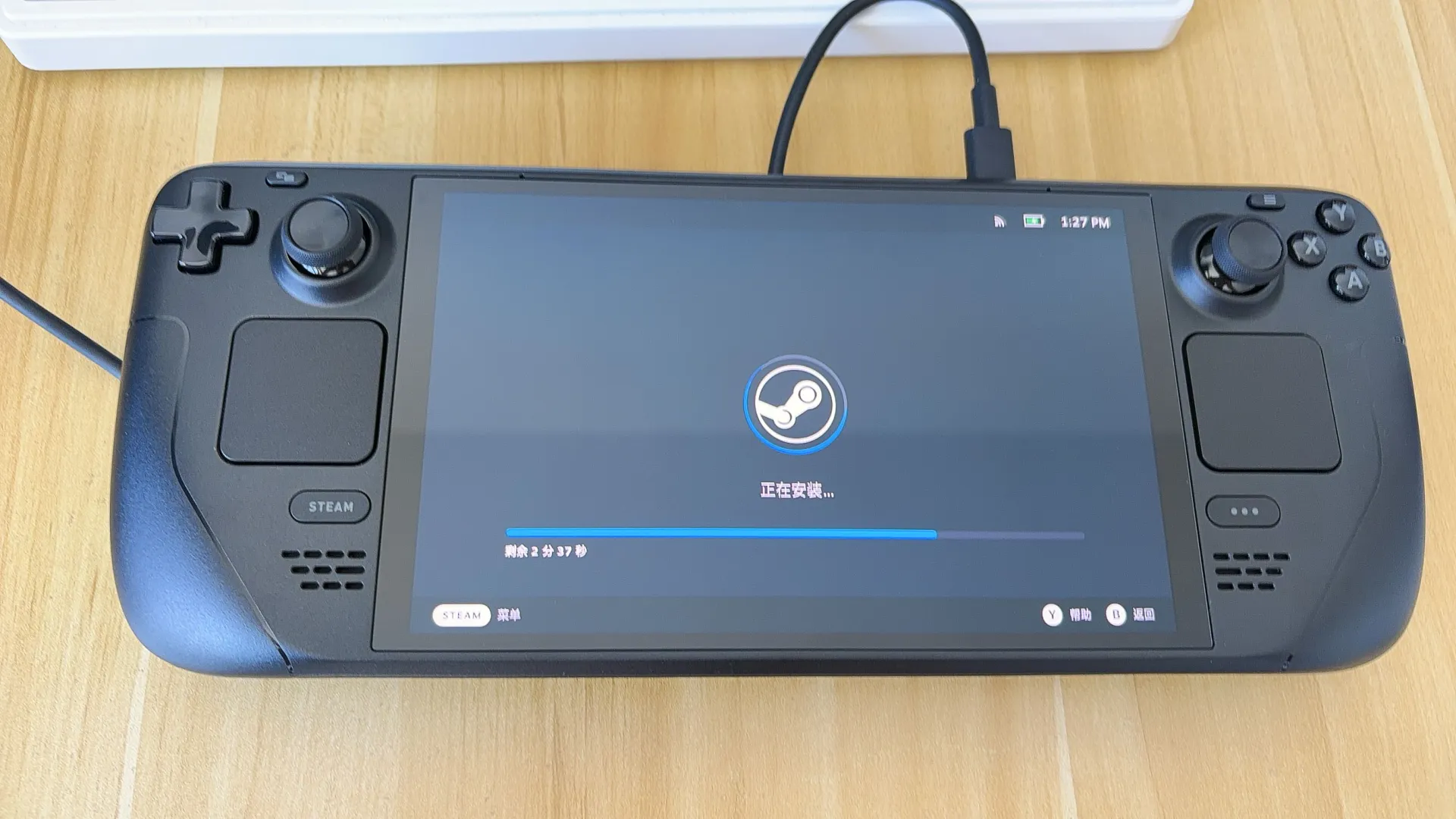
开机前的准备
国内网络环境下,必须在开机之前设置好 UU 或者是路由器梯子等。否则第一次重启后会卡开机 Logo!
进了系统之后,Steam 库里的内容映入眼帘,爽!
Switch 吃灰的原因,大抵就是因为没有自己想玩的游戏,而且自己有的游戏不想再 Switch 上再买一份,而且对比于各大主机来说,Steam 的云存档和联机不要钱,这一点在 Deck 上也是一样的。
安装 Decky
不知道怎么回事,国内无论是视频平台还是论坛,搜到的基本都是非官方的 Decky 下载地址,而且还需要你手动打开 CEF 调试等等,感觉非常不靠谱,不安全。
搜了一下,人家 Decky 是有官网的,https://decky.xyz/
而且使用 Decky 的官方安装方式也是非常简单的,只不过要借助一下路由器或者是其他工具的科学网络环境(借用网络的事情是一劳永逸的,小猫咪可以作为 Decky 插件安装在 Deck 上的)。
首先打开 Deck 桌面模式,打开终端,输入passwd来设置你的 root 账户密码,这个是需要记住的。
然后用 Deck 进 Decky 官网(需要事先在 Deck 的桌面模式用自带的软件商店下载个浏览器,比如说 FireFox)点击 Download 按钮,下载一个名为decky_installer.desktop的文件。如果下载之后文件被自动改名加后缀了,需要把文件名改回decky_installer.desktop,才可以继续下一步。
建议把decky_installer.desktop放在桌面上,以后这个会很常用。如果因 Deck 的系统自动升级了导致 Decky 这个插件加载器掉了,可以用这个东西很方便的重装。
双击打开之后,等一会儿会提示你输入管理员密码,输入完了之后等他跑完,跑完之后直接退出桌面模式返回 Deck 模式(直接点桌面左上角那个退出桌面模式的图标就可以)。然后 Decky 这个插件加载器就装好了,按 Deck 右侧...的那个按钮,就可以找到 Decky 的列表了。
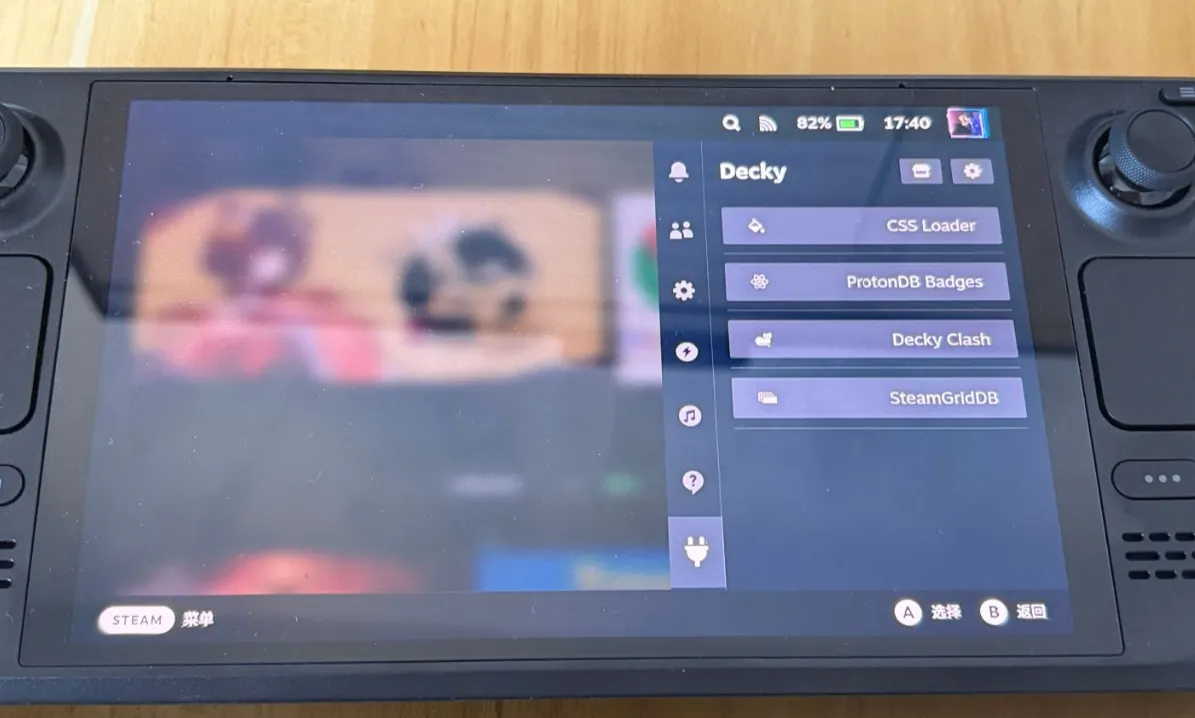
目前如图所示,安了这些东西,都是通过 Decky 自带的商店安装的(右上角齿轮按钮左侧的那个房子一样的按钮里就是商店)。
- CSS Loader:自定义主题样式用的,虽说目前没发现什么好看的主题。
- ProtonDB Badages:可以看游戏在 Deck 的兼容性,据说比官方的 Deck 认证要全面一些。
- 不多说
- SteamGridDB:可以给非 Steam 库的软件和游戏设置图标、背景图之类的东西,有多款可选,很方便。
配件推荐
目前只推荐 USB 拓展坞和钢化膜。拓展坞我一直是有的,直接把 C 口接到 Deck 上,用键鼠控制桌面模式下的东西,很方便,虽然说这个操作很低频,但是一旦用上还是非常舒服的。
为什么不买壳?Deck 本身就已经很重了,再买壳子,会更重,而且会影响手感。
摇杆帽也没买,而且手上的所有手柄都没摇杆帽,非常影响手感,不喜欢用。
至于说机身贴纸,破坏手感不说还会留胶,所以果断放弃。
然后基本就这样,基本上很简单,也不需要太折腾。随时随地带着玩,值班的时候带去单位玩,或者是在家里躺床上玩,都是很好的,后悔没早买,早买还会便宜很多...
看起来真不错啊,有了掌机就可以抓住碎片化的时间玩游戏了